Utiliser DYMO CONNECT sur les vieilles imprimantes DYMO
Si, comme moi, vous avez eu la mésaventure de ne pas pouvoir utiliser votre DYMO sur Windows 11, cet article devrait vous
aider à avoir des pistes, voire même résoudre votre problème.
Si vous ne connaissez pas DYMO, je vous la fais courte : entreprise fondée en 1958 à Berkeley, elle était spécialisée dans les outils utilisant des bandes de gaufrage. Elle était la première entreprise à vendre des étiqueteuses à usage personnel.
Cependant, la méthode de gestion de DYMO est selon moi douteuse.
En effet, lorsque vous achetez une imprimante DYMO, certaines (les plus anciennes donc) ne sont plus compatibles avec les nouvelles versions de leur logiciel DYMO CONNECT. Je trouve cela dommage au jour d’aujourd’hui où nous prônons l’écologie de devoir racheter une imprimante pour que celle-ci puisse fonctionner sans encombre sur les nouveaux logiciels.
Ma mésaventure : Depuis longtemps je me suis mis dans la tête d’avoir une étiqueteuse afin d’organiser mes divers tiroirs dans mon atelier et bien d’autres choses. Au vu du prix des DYMO, je me suis penché sur de l’occasion. J’ai donc trouvé sur VINTED une DYMO LabelWritter DUO, modèle que j’ai longtemps convoité étant plus jeune.
En effet, l’avantage de cette imprimante étant la possibilité de pouvoir, d’une part, imprimer des étiquettes thermiques au format “adresse”, ainsi que d’utiliser les cassettes DYMO D1 pour créer des étiquettes de 12mm maximum.
Son prix avantageux (30 euros, frais de port inclus) m’a fait craquer. Je reçois donc l’imprimante et m’aperçois que l’imprimante n’est pas compatible avec DYMO CONNECT. J’installe donc l’ancien logiciel DYMO LABEL et je m’aperçois qu’il n’est pas très compatible avec Windows 11. Notamment sur la partie d’impression avec la cassette D1.
J’ai donc cherché une solution pour rendre détectable l’imprimante DYMO LABELWRITTER par DYMO CONNECT.
La solution :
1) Vous devez installer l’ancien logiciel DYMO afin d’installer les pilotes de l’ancienne imprimante DYMO (dans mon cas DYMO LabelWritter Duo). Il s’agit de la seule solution que j’ai trouvée pour rendre détectable l’imprimante. En effet, dans les prochaines étapes, vous allez devoir aller dans les paramètres de l’imprimante pour y faire quelques modifications. Si l’imprimante n’est pas détectable dès le départ, vous ne pourrez pas appliquer de modifications.
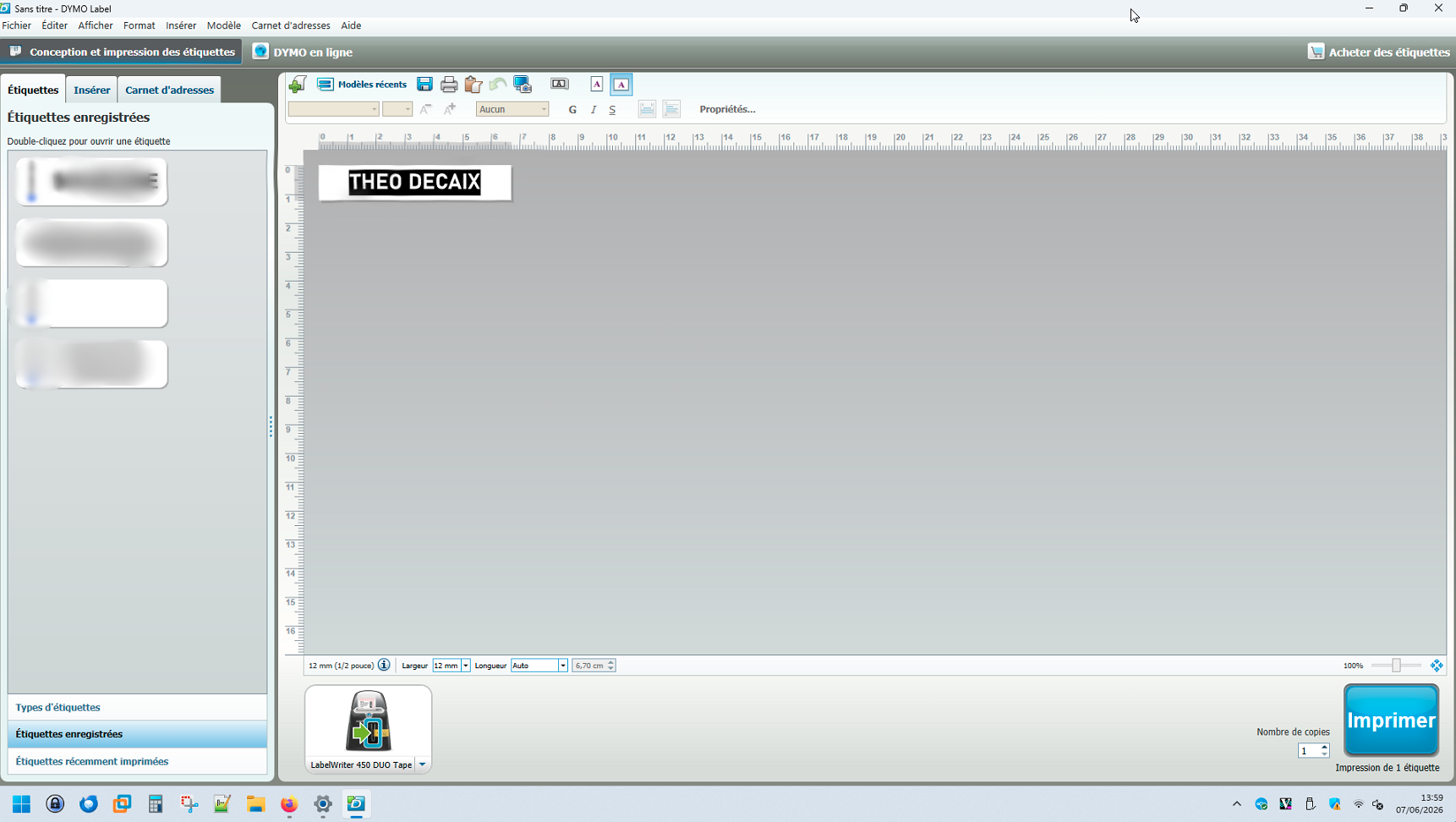
L’ancien logiciel DYMO LABEL n’est pas compatible complètement avec Windows 11
2) Vous devez ensuite installer le logiciel DYMO CONNECT (le nouveau logiciel non compatible avec l’imprimante donc)
Suite à l’installation de celui-ci, le logiciel se lancera, mais l’imprimante ne sera pas détectée en raison de l’incompatibilité de celle-ci.
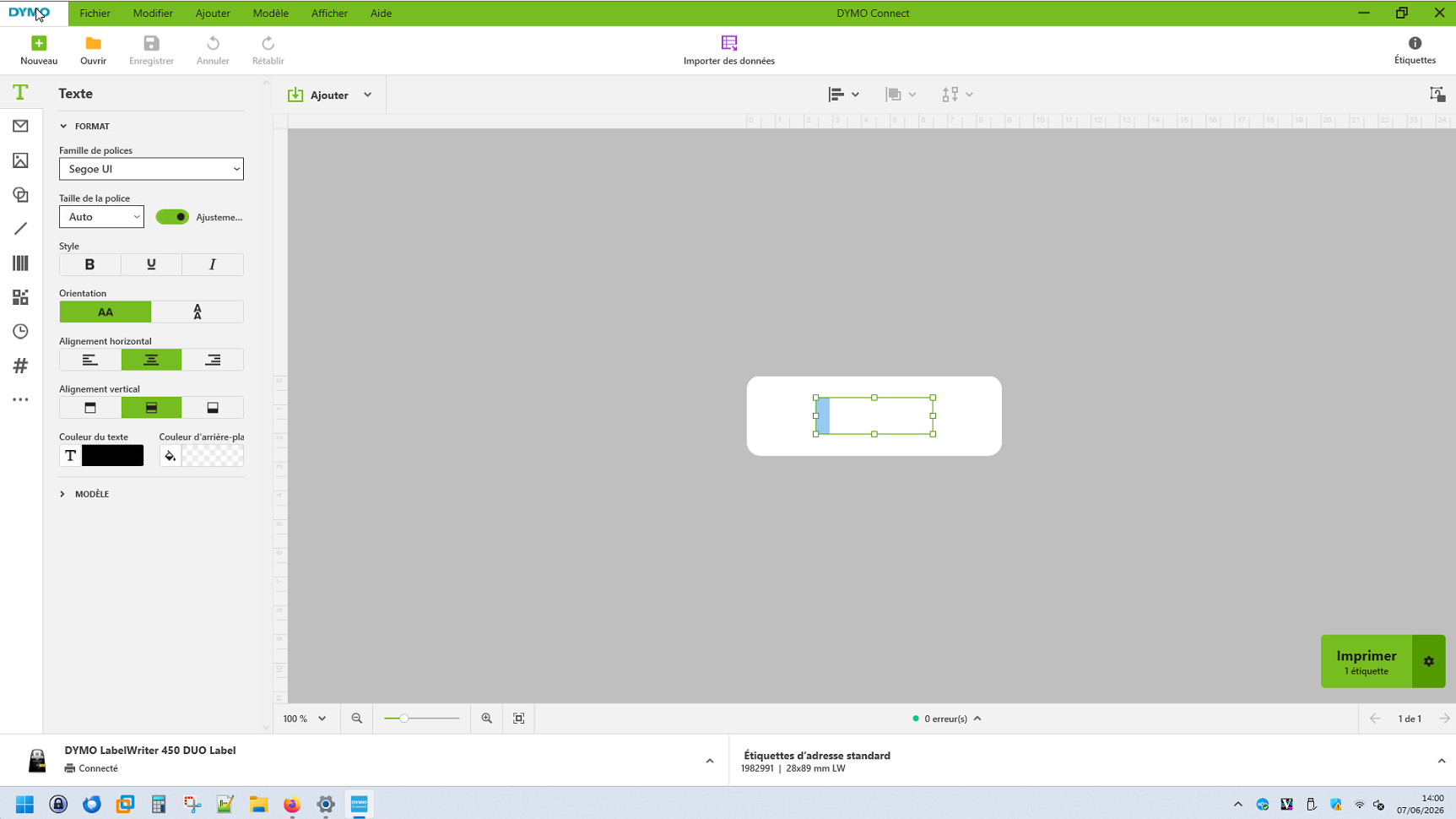
Le nouveau logiciel DYMO CONNECT, entièrement compatible avec Windows 11, mais pas avec l’imprimante DYMO LabelWritter DUO. Sur cette capture, la DYMO est détectée mais ce ne sera pas le cas avec votre vieille imprimante.
3) Vous devez ensuite vous rendre dans les paramètres Windows de l’imprimante.
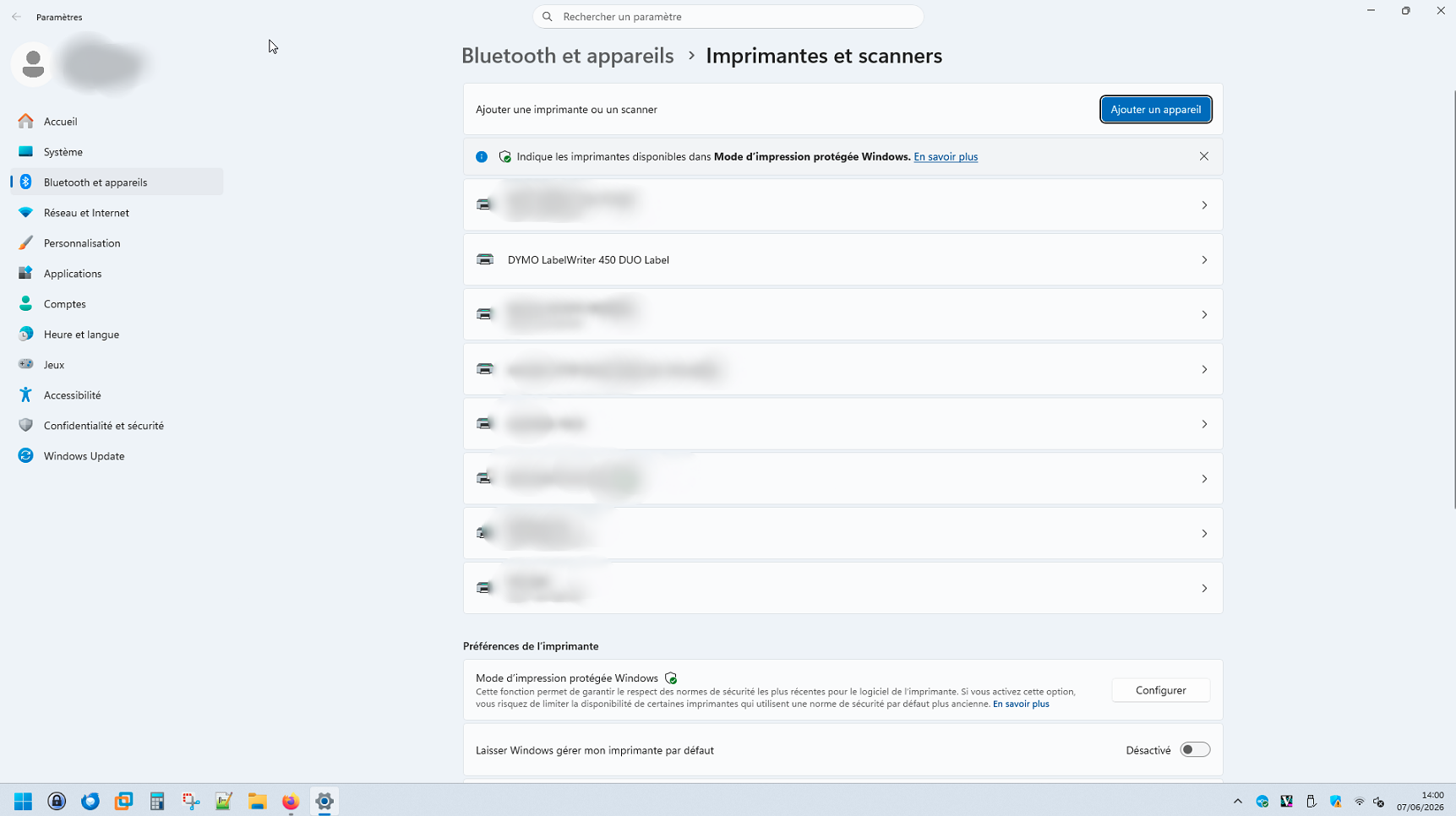
Les paramètres de l’imprimante Windows
4) Vous cliquez donc sur votre imprimante DYMO pour bien afficher les paramètres de cette imprimante et pas une autre.
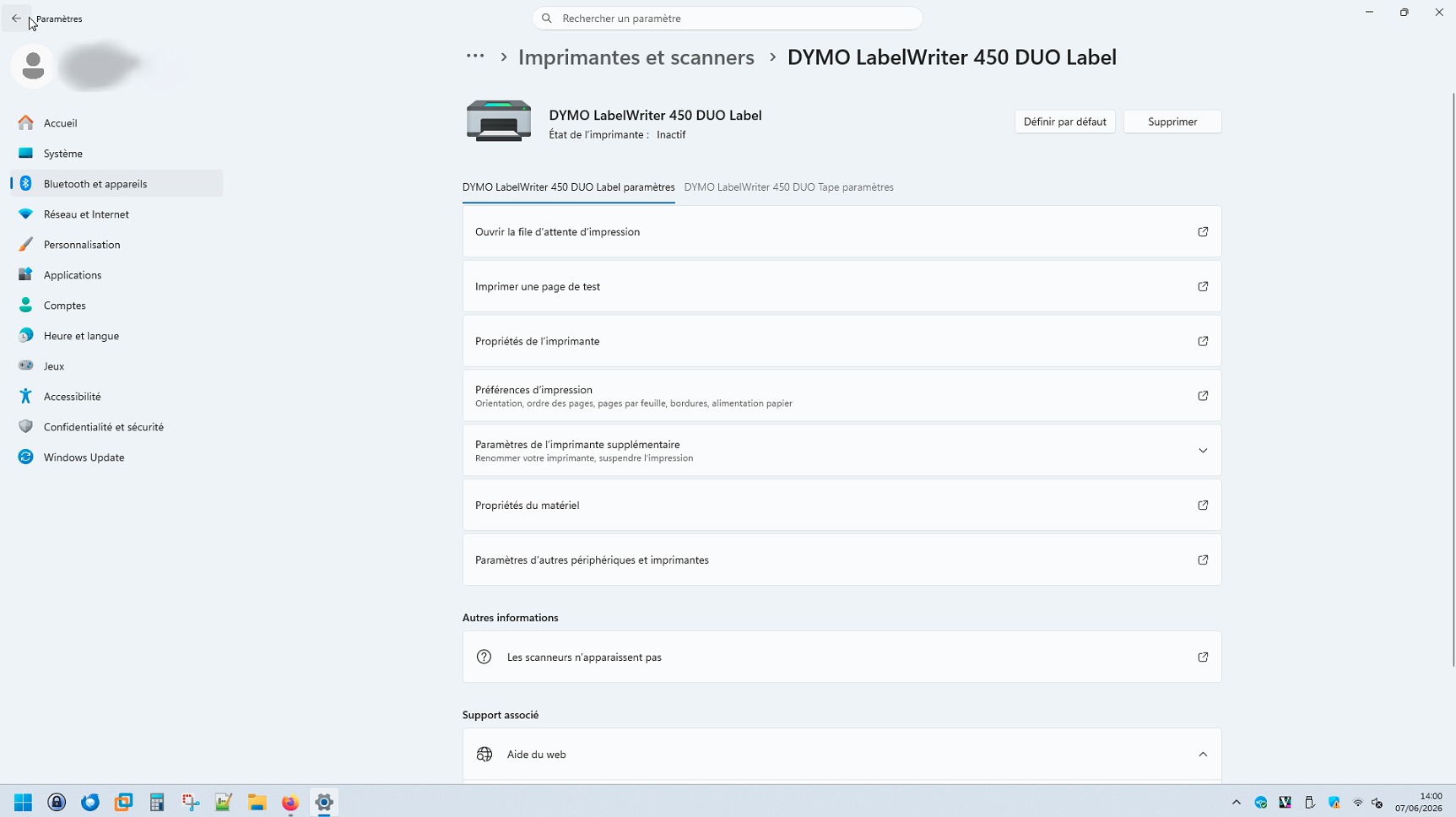
Vous noterez que sur cette photo, l’imprimante contient deux onglets “Label” et “Tape” car il s’agit de l’imprimante LabelWritter disposant de deux sorties. Cette information sera très importante pour la suite.
5) Vous devez vous rendre dans les propriétés de l’imprimante.
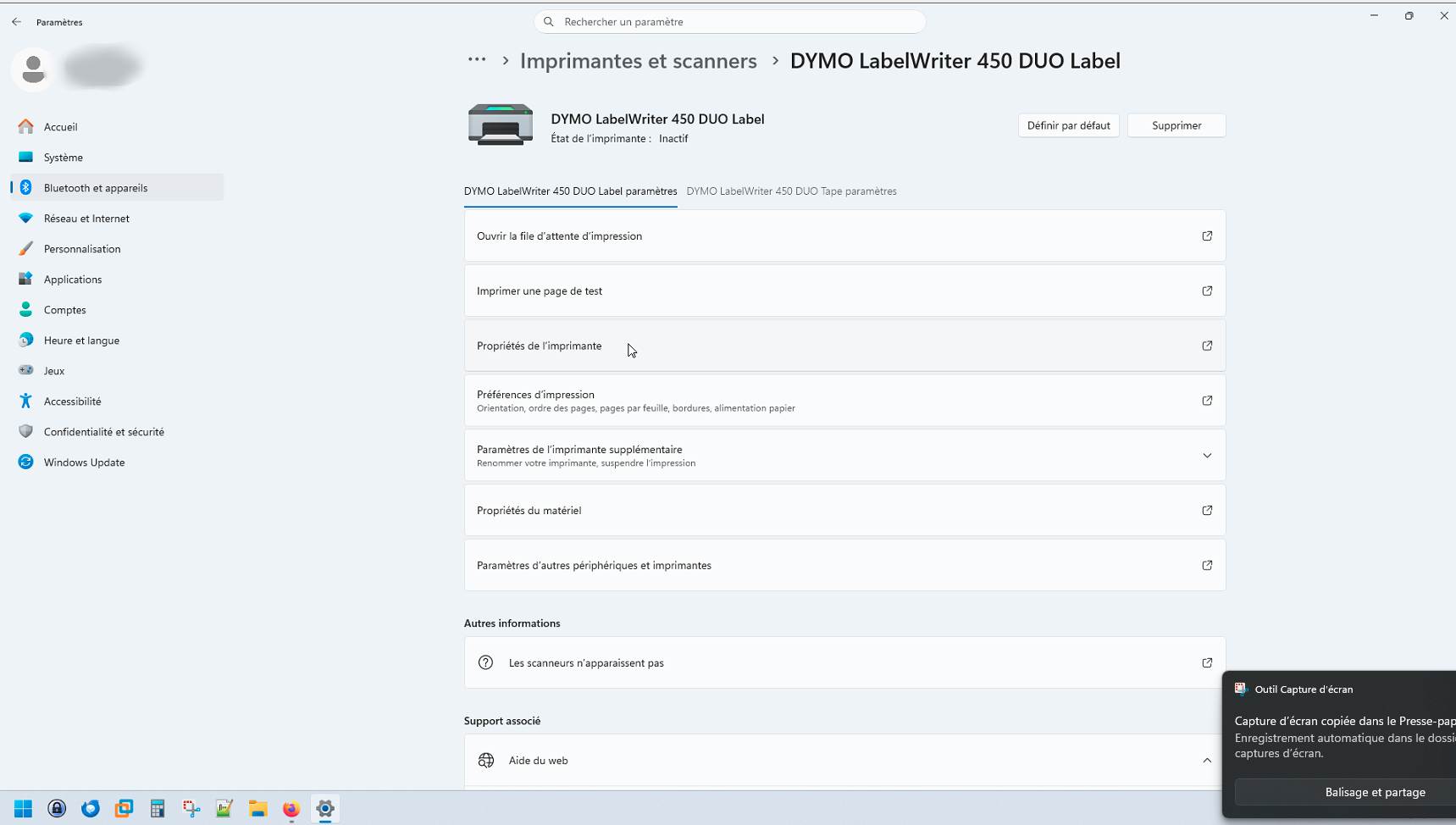
Cliquez sur propriété de l’imprimante.
6) Dans les propriétés de l’imprimante, vous devez vous rendre dans “Avancé”.
Dans l’encart “Pilote” vous devez avoir le modèle de votre imprimante.
Dans mon cas, le pilote de l’imprimante est “DYMO LabelWritter DUO Label”.
L’idée est de changer le pilote de votre imprimante ancienne par un pilote plus récent du
même modèle.
Je m’explique, je dispose d’une imprimante DYMO LabelWritter DUO. La version plus récente de cette même
imprimante est la DYMO LabelWritter 450 DUO. Je sélectionne donc ce pilote et je valide.
IMPORTANT : Mon imprimante disposant d’une double sortie, je dois faire la manipulation, d’une part pour la sortie 1 (Label) et pour la sortie 2 (Tape)
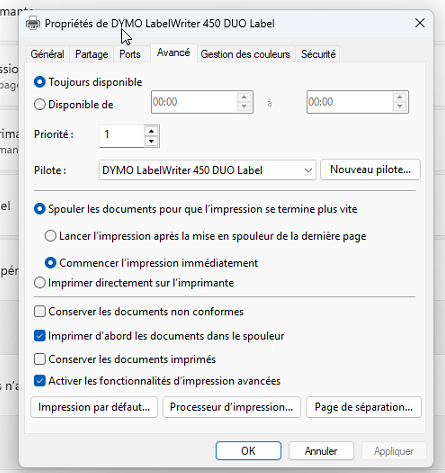
Voilà une vue des paramètres avancés
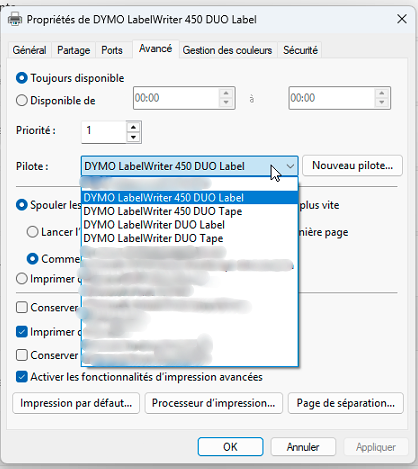
Comme vous le voyez, après avoir installé les deux versions de logiciel, vous disposez des pilotes pour la LabelWriter DUO (ancien modèle) et LabelWriter 450 DUO (nouveau modèle).
SI VOUS NE VOYEZ PAS LES PILOTES PLUS RÉCENTS
6-a) Vous devez cliquer sur “Nouveau pilote”, dans l’assistant d’ajout de pilotes, cliquez
sur “Suivant”, vous devez ajouter le pilote manuellement en sélectionnant la marque “DYMO”
et cliquer sur votre modèle d’imprimante plus récent, dans mon cas “LabelWriter 450 DUO” au lieu
de “LabelWriter DUO”.
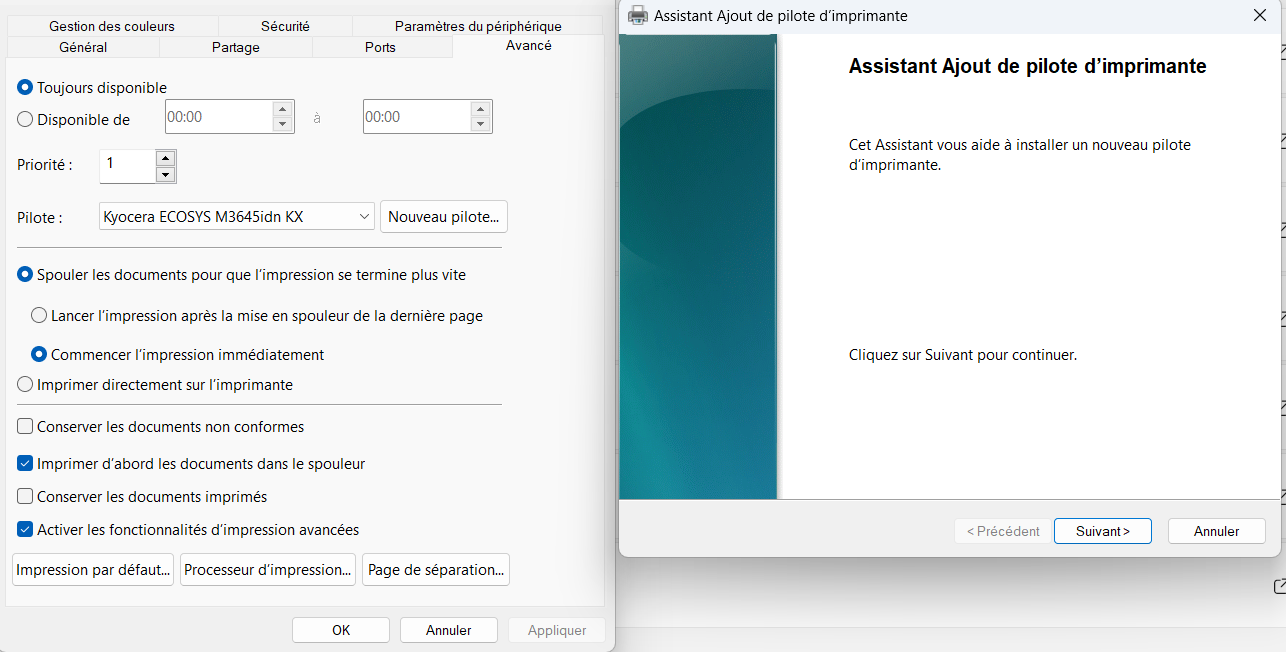
Comme indiqué, cliquez sur “Nouveau Pilote”, l’assistant “Ajout de pilote d’imprimante” démarre.
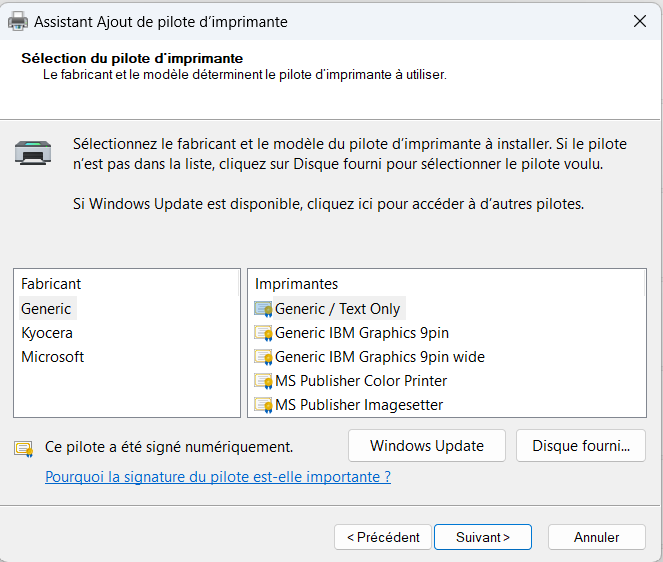
Vous devez sélectionner dans l’onglet fabricant “DYMO” et sélectionner le modèle de votre imprimante équivalent. Dans mon cas, l’ancien modèle étant “LabelWriter DUO”, le nouveau modèle sera donc “LabelWriter 450 DUO”. (Généralement, un nombre est rajouté aux nouveaux modèles). Vous cliquez sur suivant lorsque votre sélection est faite et vous cliquez sur suivant pour installer le pilote (non fait dans mon cas, car disponible dans la liste)
7) Redémarrez votre ordinateur, cette étape est facultative, mais un redémarrage ne peut pas lui faire de mal.
8) Lancez le logiciel DYMO CONNECT (le nouveau logiciel donc), vous devriez voir votre ancienne
imprimante sur le nouveau logiciel.
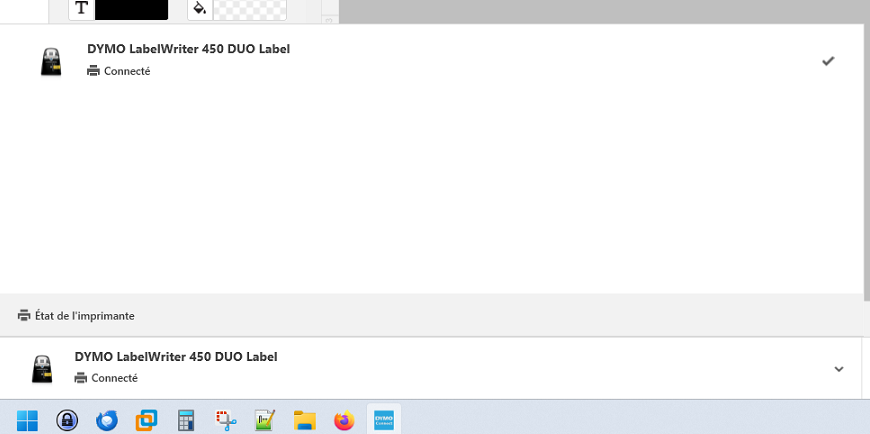
Comme vous pouvez le voir, l’ancienne imprimante est maintenant détectée.
Un petit bug subsiste néanmoins sur ma version. Disposant d’une double sortie sur mon imprimante, je ne peux sélectionner directement par l’onglet du bas le “bac de sortie”
Il suffit juste de cliquer sur “Nouveau” et de sélectionner le type d’étiquette voulu (Label ou Tape).
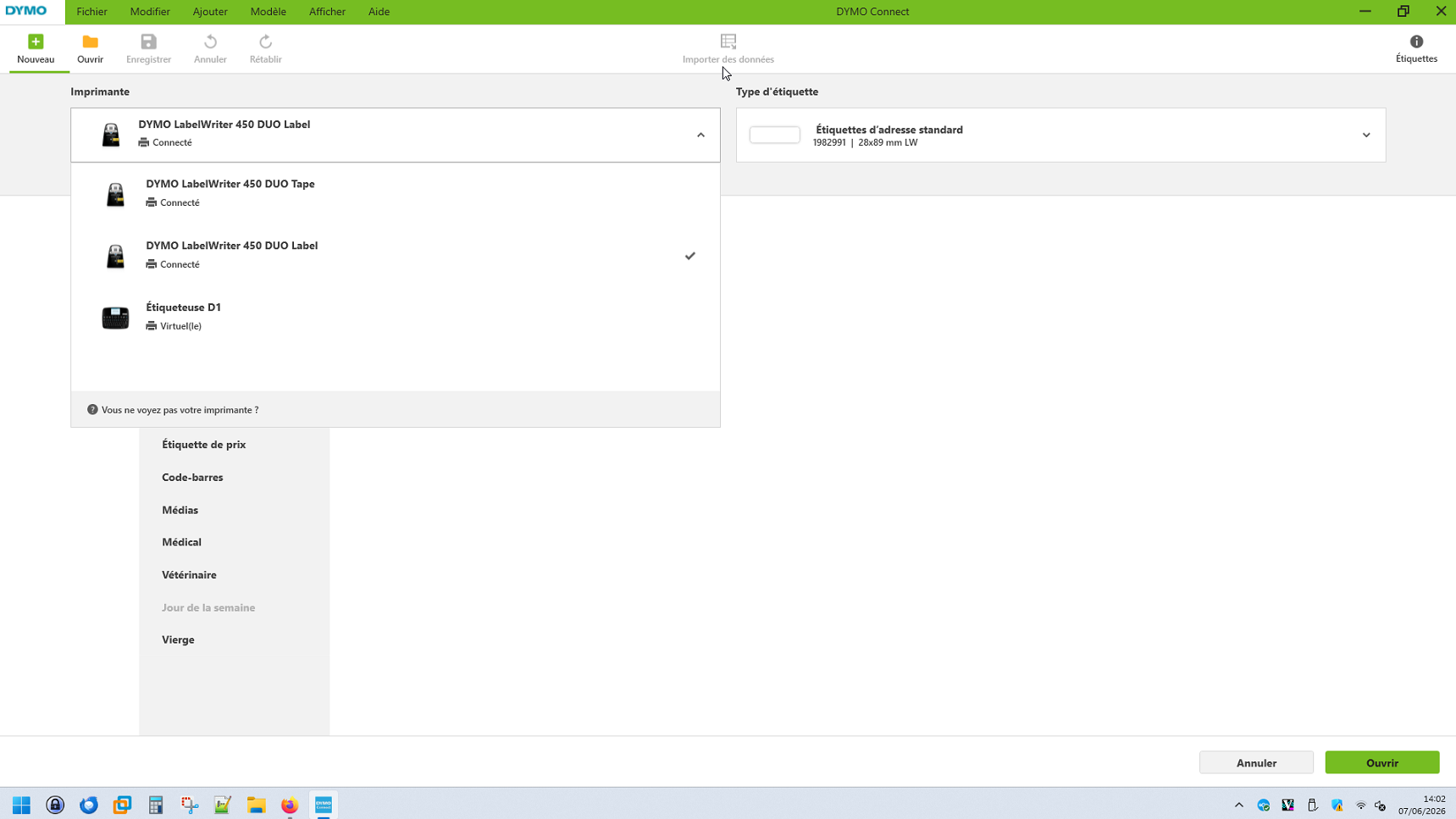
Comme indiqué plus haut, lorsque l’on clique sur “Nouveau”, il est possible de choisir le type d’étiquette voulu (Étiquette thermique, ou cartouche D1)
Cette méthode est fonctionnelle pour moi-même, cependant des bugs peuvent persister. Je ne suis en aucun cas responsable des dysfonctionnements si vous ne faites pas la bonne manipulation. Bien que cette manipulation soit inoffensive (une simple désinstallation et réinstallation répare le problème).
J’ai parfois un souci avec le fait que le nouveau logiciel ne détecte pas mon format de rouleau et imprime sur plusieurs étiquettes, je ne pense pas qu’il s’agit d’un problème qui arrivera tout le temps. Il s’agit je pense d’un mauvais paramétrage que j’ai effectué lorsque j’ai cherché cette solution.
N’hésitez pas à me dire en commentaire si cette manipulation fonctionne chez vous ?